ERP Gestão Food - Gerar cupom NFC-e do comprovante emitido
- automatisolucoes
- 30 de abr.
- 2 min de leitura
Caro leitor, Ao trabalhar com comanda no modo Food (Menu atendimento) é importante lembrar que para gerar o cupom fiscal depois de fechar a conta é necessário clicar no botão Exportar venda e digitar o número da comanda que foi finalizada. Neste artigo verá passo a passo de como proceder após ter recebido a conta

Legenda: Na imagem acima a conta ainda está em status de "fechamento", caso clicar no botão Exportar venda irá aparecer uma mensagem de erro (imagem abaixo).

Legenda: Imagem de erro ao tentar Exporta venda antes da mesa ter sido fechada. A mesa não pode estar aparecendo na coluna "fechamento", ela já precisa ser finalizada, que é o que chamados de fechada/ conta recebida.
Abaixo verá como Receber a conta da mesa e assim faniliza-lá para após isso conseguir emitir o cupom fiscal da mesma.

Legenda: Está é a tela de Receber conta, para acessa-lá basta digitar o número da mesa/ comanda
PROCEDIMENTO DE COMO GERAR UM CUPOM FISCAL NFC-e DE UMA MESA COM STATUS (RECEBIDA/ FECHADA)

Legenda: Clique no botão Exporta venda que está localizado no canto inferior direito da tela, conforme imagem acima.
Digite o número da mesa que foi fechada.
Na próxima tela irar verificar o resumo da compra para validação.

Legenda: Resumo da tela com os itens que pertenciam a comanda/ mesa para validação, estando ok clique no botão ENTER. Após isso o cupom será impresso.*
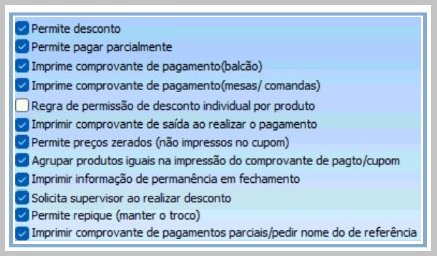
*Observações Gerais: Verá citadões de impressão que podem não ocorrer, isso ocorre devido alguns estabelecimento configuram o ERP Food para não imprimir cupom, então caso não imprima é necessário acessar o menu de Envios NFce para reimpressão do cupom fiscal, conforme procedimento abaixo.
REIMPRESSÃO DE CUPOM FISCAL EMITIDO
Caso seja necessário imprimir* ou reimprimir um cupom NFC-e (fiscal) emitido anteriomente, no sistema food volte a a tela principal e clique no botão NFC-e.

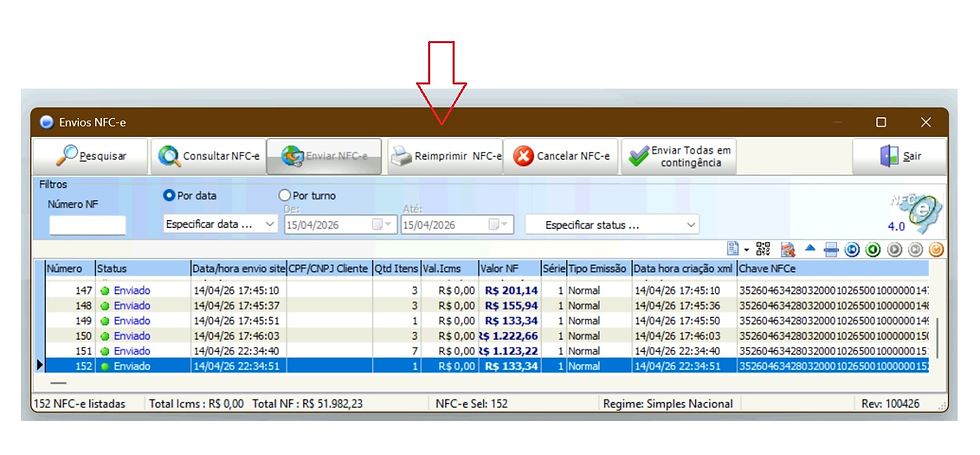
Legenda: Selecione o cupom e clique no botão Reimprimir NFC-e, para voltar ao menu anterior, clique em SAIR.
CONFIGURAÇÕES DE IMPRESSÃO:
Segue imagem para validar o que foi descrito como ser possivel não imprimir.
Para mais artigos sobre a versão food clique aqui. Lembrando que as funcionalidades dependem do módulo adquirido.
Dúvidas, estamos a disposição Atenciosamente, Suporte Automa-TI


Comentários