Configurando Rede na balança Toledo Prix 4 DUE na rede Wi-Fi
- automatisolucoes
- 17 de abr.
- 3 min de leitura

Olá caro leitor, este artigo foi criado visando a auxiliar no acesso as configurações da balança Toledo Prix 4 Due com o tipo de conexão Wi-Fi (sem fio). Com a balança ligada, sem peso em cima e com a descrião 0000 Aperte a tecla/ botão "Modo Programa" localizado no painel ao lado direito da mesma
A Prix utiliza uma senha enha diária: Dia + 20 e Mês + 11, Exemplo: Dia 10/04 ficaria 20+10=48 04+11=15 Senha: 4015 (caso a data esteja errada, utilize a senha padrão 1234 e atualize a data)

Digite a senha do dia

Ao digitar a senha aparece no aparece piscando Modo Programa
aperte a tecla "Entra".

Após ter teclado ENTRA, será Exibido uma mensagem "Mudar Preço".
Para navegar nas opções aperte a tecla "Liga".
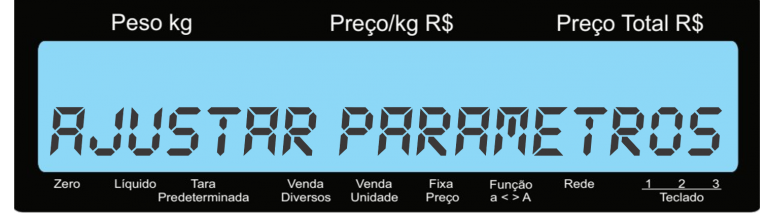
Aperte até exibido na tela "Ajustar Parâmetros" e aperte a tecla "Entra".

Será exibido na tela "C00 Senha : 1234" para navegar entre os parâmetros aperte a tecla "Entra".

Navegue até o parâmetro "C20 Comunicação Rede" e aperte a tecla "Entra".
Irá aparecer o número de endereço da balança (número de referencia dela), este número deverá ser colocado igual caso utilziar o software Toelfo Prix MGV apra gerenciamento da mesma.

Será exibido na tela "Código Balança: 01", cada balança configurada tem que ter um endereço diferente, esse endereço é utilizado no programa MGV da Toledo, depois aperte a tecla "Entra".
Aviso: Como esse endereço serve para identificar a balança se tiver mais de uma, cada balança deverá possuir um número dirente, ex: 01,02,03, etc.
Avançando mais uma vez irá inciar a configura de rede da mesma.
Será exibido na tela "Interface Web" que seria cabo de rede RJ45, para alterar pressione a tecla "Liga".

Usaremos a interface WLAN/ sem fio (Wi-Fi), alguns modelos de balança não irá aparecer está opção.

Digite o IP que foi reservado(sem uso na rede) para a balança e aperte a tecla "Entra".

Digite a Máscara de rede e aperte a tecla "Entra".

Digite o Gateway (IP da rede) e aperte a tecla "Entra".

Na porta de comunicação "9000"não é necessário fazer alteração, aperte a tecla "Entra" para prosseguir.

Igual ao parâmetro anterior, a "Chave 0000" não é necessário fazer alteração, aperte a tecla "Entra" para prosseguir.

O parâmetro "IG: 0.0.0.0" seria o IP do computador que esta instalado o software da balança MGV, não é necessário adicionar. Caso colocar não terá nenhum problema, exceto se trocar o IP do computador que terá o programa MGV.

No próximo parâmetro "Canal Fixo" pode deixar como "D" (Desligado) ou "00" nos modelos mais antigos, caso queira ativar aperta a tecla "Liga" para alterar para "L" ligado, no modelos mais antigos só digitar o canal.

Nas balança mais novas tem a funcionalidade de "Buscar Rede" que ativando ela trás todas redes wi-fi encontradas, modelos mais antigos precisa colocar o SSID manualmente, e pressione a tecla "Entra" para prosseguir.
Importante: O nome precisa estar exatamente como esta no n ome da rede, inclusive respeitando letras maiúsculas, minúsculas, espaço, tarço, underline ou outro caratctere especial.

No parâmetro "QwnID:" não é necessário configurar, aperte a tecla "Entra" para prosseguir.

No parâmetro "Cript" para não ter problemas com comunicação procure utilizar WPA-PSK TKIP, use a tecla "Liga" para alterar a configuração e aperte a tecla "Entra" para prosseguir.

Mensagem "Frase Chave" e depois habilitar para colocar a senha da rede Wi-Fi, aperta a tecla "Limpa" para limpar os campos e digite a senha da rede Wi-Fi e aperta a tecla "Entra".

Modelos mais novos exibe em tela a sigla “K1:” e vc digitaria a senha na frente.
Vai exibir em tela uma mensagem "Rede Ativa: WiFi" aperta e tecla "Entra", ai vai voltar para os parâmetros "C21".

Fique pressionando a tecla "Entra" até aparecer o ultimo parâmetro "C99" aperta a tecla "Entra" mais uma vez, vai exibir em tela "Programação Efetuada".
Feito os passo anteriores vai voltar para a tela de "Ajustar Parâmetros", aperte a tecla "Lote Sai".
Irá exibir na tela "Modo Programa" aperte a tecla "Modo Programa" para reiniciar a balança.
Após isso pode testar a mesma na rede, seja via cmd, programa da balança ou algum outro teste desejado. Fonte parcial: https://www.wllsistemas.com.br/blog/configurando-rede-na-balanca-toledo-prix-4-due-wi-fi Atenciosamente, Suporte Automa-TI


Comentários